
In deze handleiding laten we je stap voor stap zien hoe je Bol Retailer koppelt aan OrderPanda.
Met deze koppeling kun je eenvoudig en automatisch je bestellingen inladen, en verwerken / beheren.
API-sleutels ophalen bij Bol Retailer
Om de koppeling tussen OrderPanda en Bol Retailer op te zetten heb je de API-key nodig. Deze kun je opvragen via jouw Bol account.
Stap 1 – Ga naar je OrderPanda account, en selecteer in de instellingen: ‘Koppelingen‘ en klik op ‘Toevoegen‘.
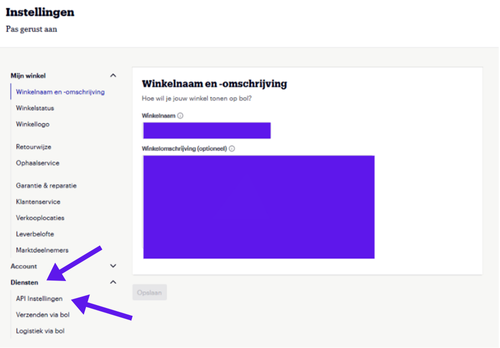
Stap 2 – Login op Bol en klik op de ‘Instellingen’. Te vinden op de menubalk aan de rechterkant van het scherm. Ga vervolgens naar ‘Diensten’ > ‘API Instellingen‘.
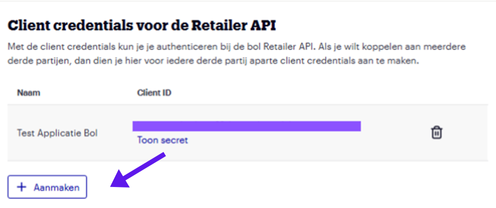
Stap 3 – Scroll naar ‘Client credentials voor de Retailer API‘. Klik vervolgens op ‘Aanmaken‘.
Als je al een bestaande API Key hebt, maak dan een nieuwe aan voor OrderPanda.
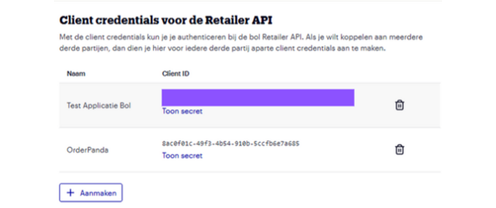
Stap 4 – Vul de naam in van je API Key, en maak de API Key aan.
Stap 5 – Na het aanmaken zie je naast de naam een lange code staan. Dit is de Client-ID.
Klik vervolgens op ‘Toon secret‘. Hierna zie je een lange code, dit is de Client-Secret.
Neem deze mee naar de instellingen van OrderPanda
Koppeling instellen in OrderPanda
Stap 1 – Ga naar OrderPanda in het linkermenu naar Instellingen > Koppelingen
Stap 2 – Zoek de koppeling van ‘Bol.com’, en klik op ‘Toevoegen’.
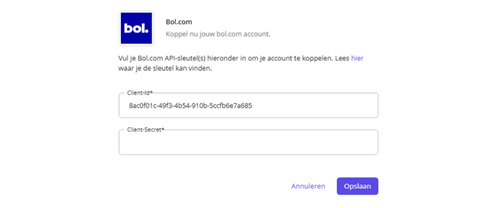
Stap 3 – Je krijgt onderstaande pop-up in beeld. Hier wordt gevraagd om de API-Key die je net hebt opgevraagd bij Bol. Vul deze in en klik op ‘Opslaan‘.
Stap 4 – De koppeling is nu geactiveerd!
Vragen?
Zijn er toch nog onduidelijkheden, of heb je vragen of ideeën? Neem gerust contact met ons op, we helpen je graag verder!


