
In deze handleiding laten we je stap voor stap zien hoe je Printnode koppelt aan OrderPanda.
Met deze koppeling kun je eenvoudig en automatisch je verzend labels en andere documenten uitprinten vanaf welke plek je maar wilt.
Let op: Printnode is een koppeling die vereist is bij het gebruik van OrderPanda voor een goede workflow. Vragen? Neem contact op met onze klantenservice. Dan leggen we u graag uit waarom deze koppeling eigenlijk wel nodig is.
Wil je weten hoe je de Desktop applicatie download en installeert? Klik op deze link!
API-sleutels ophalen bij Printnode
Om de koppeling tussen OrderPanda en Printnode op te zetten heb je de API-key nodig. Deze kun je opvragen via jouw Printnode account.
Stap 1 – Ga naar je Printnode account, log in en selecteer ‘API Keys’
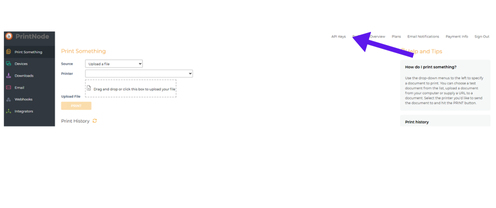
Stap 2 – Voer uw wachtwoord in, zodat u verder kunt.
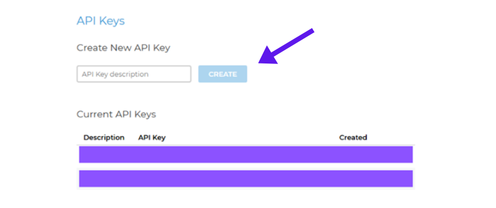
Stap 3 – In het volgende scherm zoals hieronder, zie je of je al codes hebt aangemaakt.
Maak voor OrderPanda altijd een nieuwe aan. Vul bijvoorbeeld in de balk: ‘OrderPanda‘ in, en klik op ‘Create‘.
Stap 4 – Na deze stappen zie je nu de API Key staan.
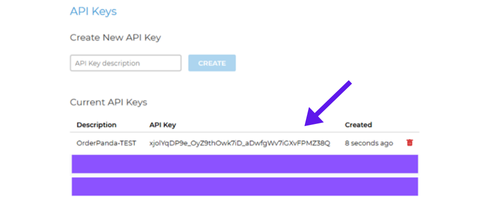
Stap 5 – Kopieer deze code, en ga naar OrderPanda.
Koppeling instellen in OrderPanda
Stap 1 – Ga naar OrderPanda in het linkermenu naar Instellingen > Koppelingen
Stap 2 – Zoek de koppeling van ‘Printnode’, en klik op ‘Toevoegen’.
Stap 3 – Je krijgt onderstaande pop-up in beeld. Hier wordt gevraagd om de API-Key die je net hebt opgevraagd bij Printnode. Vul deze in en klik op ‘Opslaan‘.
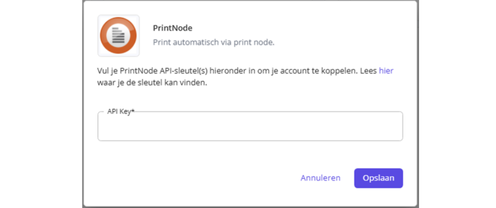
Stap 4 – De koppeling is nu geactiveerd!
Wil je de printers direct instellen, en weten hoe je verzendprofielen instelt?
Klik onderstaande punten aan om naar de juiste pagina te gaan.
- Printers instellen (Stap 1)
- Verzendprofielen instellen (Stap 2)
- Verzendregels instellen (Stap 3)
Vragen?
Zijn er toch nog onduidelijkheden, of heb je vragen of ideeën? Neem gerust contact met ons op, we helpen je graag verder!


