
In deze handleiding laten we je stap voor stap zien hoe je printers instelt in OrderPanda.
Let op: Printnode is een koppeling die vereist is bij het gebruik van OrderPanda voor een goede workflow. Vragen? Neem contact op met onze klantenservice. Dan leggen we u graag uit waarom deze koppeling eigenlijk wel nodig is.
Stel je printers in
Stap 1 – Ga naar je instellingen in het OrderPanda account.
Stap 2 – Ga naar de instelling: ‘Printers‘
Stap 3 – Klik rechtsboven in op: ‘Voeg printer toe‘.
Stap 4 – Zorg dat de printer al verbonden is met uw PC / Laptop (in de instellingen van uw PC).
Ga naar Windows (knop) > Instellingen > Bluetooth & Apparaten > Printers & Scanners > Apparaat Toevoegen.
Stap 5 – Selecteer de computer waar Printnode op geïnstalleerd is.
Selecteer de printer die je in Stap 4 gekoppeld hebt. Geef de printer een makkelijk te herleiden naam.
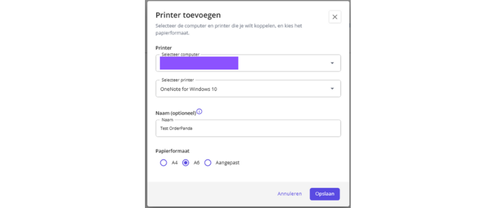
Stap 6 – Stel heb papierformaat in.
- A4 formaat: Export barcodes printer (Normale printer)
- A6 formaat: Gebruik dit voor een labelprinter (verzendlabels)
- Aangepast: Vul hier de afmeting zelf in, voor bijvoorbeeld QR-stickers e.d.
Het toevoegen van automatische acties
Stap 1 – Als je de printer(s) toegevoegd hebt, kun je automatische acties instellen.
Stap 2 – Onder ‘Mijn printers’ staan de toegevoegde printers. Dit kan een label printer zijn, of een normale A4 printer.
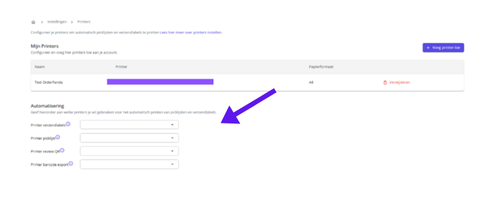
Stap 3 – Vul in voor elke actie welke geautomatiseerd moet zijn.
Een automatische actie is niet verplicht. Selecteer dan ‘Niet automatisch printen’.
Dit kan onhandig zijn, omdat OrderPanda dan na elke actie een PDF opent, waarnaar er vervolgens handmatig afgedrukt moet worden.
- Printer verzendlabels – Printer A6 formaat
- Printer picklijst – Printer A4 formaat
- Printer review QR – Printer aangepast formaat
- Printer barcode export – Printer A4 formaat
Wil je gelijk de Verzendprofielen instellen?
Klik op onderstaande knop om naar de juiste pagina te gaan.
Vragen?
Zijn er toch nog onduidelijkheden, of heb je vragen of ideeën? Neem gerust contact met ons op, we helpen je graag verder!


