
In deze handleiding laten we je stap voor stap zien hoe je jouw WooCommerce koppelt aan OrderPanda.
Met deze integratie kun je eenvoudig en automatisch je bestellingen inladen, en verwerken / beheren.
API-sleutels ophalen bij WooCommerce
Om de koppeling tussen OrderPanda en WooCommerce op te zetten heb je twee API-keys nodig. Deze kun je opvragen via jouw websites WordPress admin pagina.
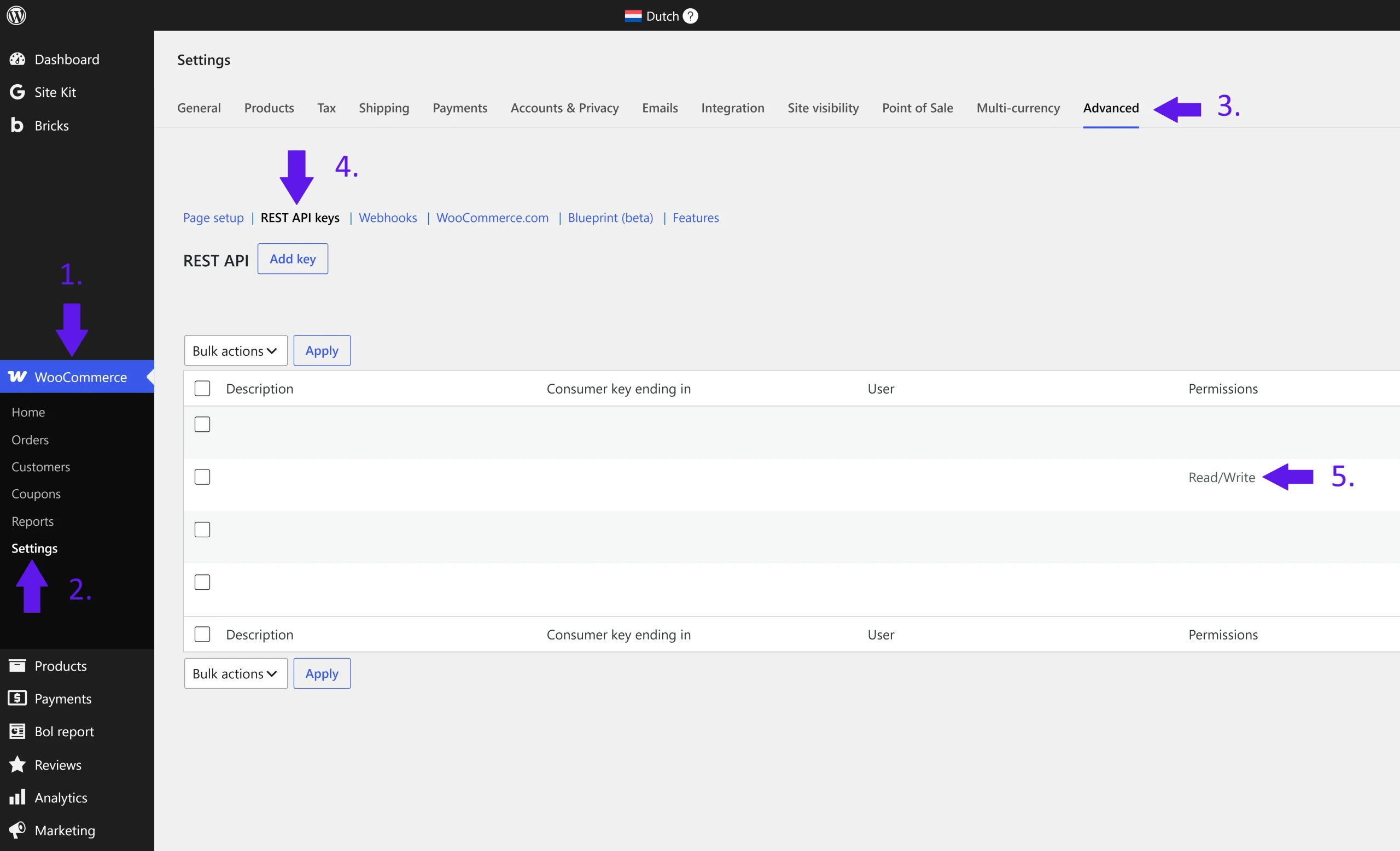
Stap 1 – Ga naar jouw websites wordpress admin pagina en klik op ‘WooCommerce‘ (zie afbeelding pijl 1).
Stap 2 – Klik op ‘Settings‘ (zie afbeelding pijl 2) en dan ‘Advanced‘ (zie afbeelding pijl 3) en als laatst ‘REST API Keys‘ (zie afbeelding pijl 4).
Stap 3 – Onder ‘REST API Keys‘ staat een ‘Add key‘ knop, druk daarop en creëer een key met permissions Read/Write (zie afbeelding pijl 5).
Op scherm ga je twee keys zien, een consumer key en een consumer secret. Bewaar die twee keys voor later want je gaat ze invullen in OrderPanda
Web url ophalen bij WordPress
Om de koppeling tussen OrderPanda en WooCommerce op te zetten heb jouw website url nodig (een url is een link bijvoorbeeld ‘www.testlink.nl’). Deze kun je opvragen via jouw WordPress website.
Stap 1 – Ga naar jouw website en sla de url van jouw website op.
Laten we zeggen dat jouw website zijn WordPress admin pagina url is www.voorbeeldsite.nl/wp-admin dan is de url dat je nodig hebt voor OrderPanda www.voorbeeldsite.nl
Stap 2 – Bewaar de ‘url‘ voor later want die ga je invullen in OrderPanda.
Integratie instellen in OrderPanda
Stap 1 – Ga naar OrderPanda in het linkermenu naar Instellingen > Integraties
Stap 2 – Zoek de integratie van ‘WooCommerce’, en klik op ‘Toevoegen’.
Stap 3 – Je krijgt een pop-up in beeld. Hier wordt gevraagd om de url van jouw website en ook de consumer key en consumer secret van ‘WooCommerce‘. Vul deze in en klik op ‘Opslaan‘.
Stap 4 – De integratie is nu geactiveerd!
Vragen?
Zijn er toch nog onduidelijkheden, of heb je vragen of ideeën? Neem gerust contact met ons op, we helpen je graag verder!


