
Producten importeren
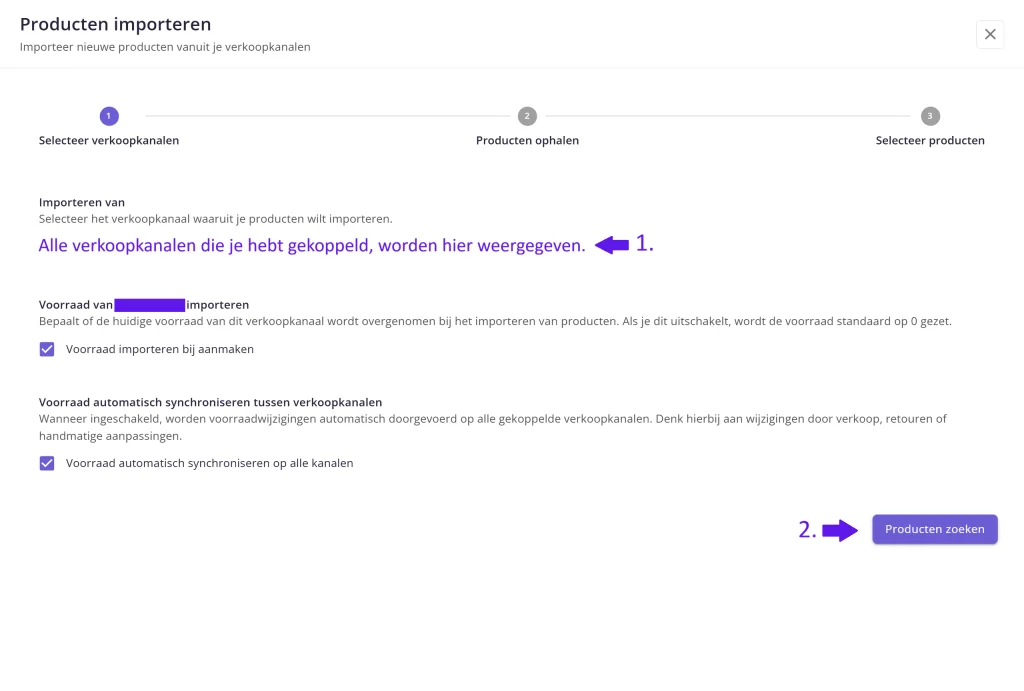
Om deze pop up te krijgen, moet je in het productenoverzicht op ‘Producten importeren’ hebben geklikt. Kies eerst een verkoopkanaal (afbeelding 1, pijl 1). De beschikbare opties zijn alle verkoopkanalen die je hebt gekoppeld via Instellingen > Integraties. (In de OrderPanda-documentatie vind je tutorials voor verkoopkanaalintegraties via Integraties > Webshops.)
Vervolgens kun je de overige opties bekijken en aanvinken of uitvinken naar wens. Wanneer je klaar bent met je keuzes, kun je op ‘Producten zoeken’ klikken (afbeelding 1, pijl 2). Het ophalen van alle producten uit je webshop kan enige tijd duren. Als de stap ‘Producten ophalen’ langer bezig blijft, wacht dan rustig af totdat het proces is voltooid.
Als laatste heb je de stap ‘Selecteer producten’. Je kunt een gewenst product opzoeken via de zoekbalk met een EAN en vervolgens selecteren, of handmatig door de lijst bladeren en producten selecteren. Ben je klaar met het selecteren van alle gewenste producten? Dan kun je op ‘Producten importeren’ klikken. Het importeren kan enige tijd duren, dus wacht ook hier rustig af totdat het proces is voltooid (je krijgt rechtsboven ook een pop-upmelding die dit aangeeft. Daarnaast kun je geen nieuwe producten importeren of aanmaken totdat het proces is afgerond).
Producten aanmaken
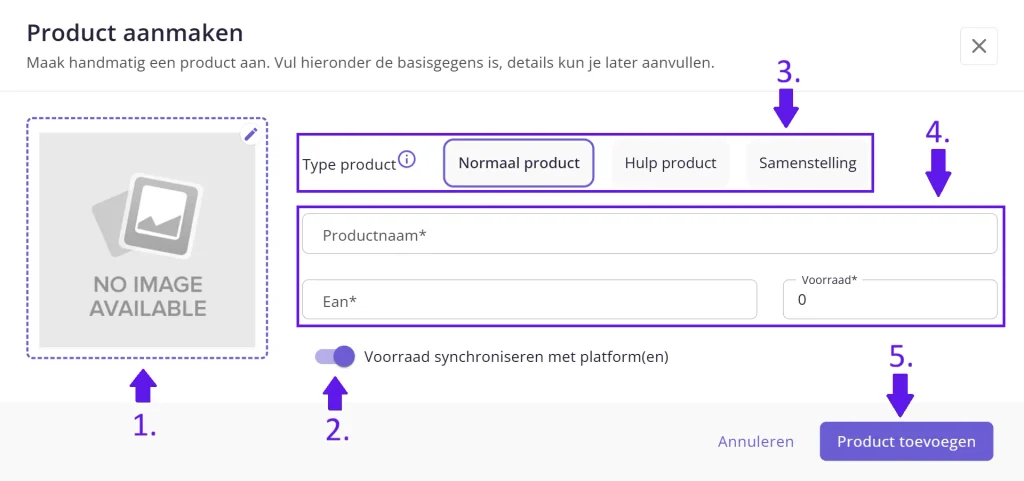
Om deze pop-up te openen, moet je in het productenoverzicht op ‘Producten aanmaken’ hebben geklikt. Je hebt drie producttypen (afbeelding 2, pijl 3). Alle producttypen hebben een afbeelding (afbeelding 2, pijl 1), een productnaam (afbeelding 2, pijl 4) en de optie om de voorraad te synchroniseren (afbeelding 2, pijl 2) met je platform(en). Een ‘Normaal product’ bevat een EAN en voorraad. Een ‘Hulpproduct’ bevat voorraad en biedt daarnaast de optie om een oneindige voorraad in te stellen (een hulpproduct is bijvoorbeeld een extraatje of cadeautje dat je bij een product kunt krijgen, of bijvoorbeeld een handleiding). Een ‘Samenstelling’ bevat een EAN.
Als je een samenstelling hebt gemaakt, bevat deze natuurlijk nog geen producten. Om producten toe te voegen, moet je dit via het productscherm doen. Nadat je de samenstelling hebt aangemaakt, ga je naar de pagina ‘Producten’, zoek je de nieuw aangemaakte samenstelling op en klik je deze aan. Op het scherm zie je een kaart met de titel ‘Virtuele samenstelling’ en daarnaast een knop ‘Bewerken’. Klik hierop, zoek de gewenste producten op en voeg deze toe aan de samenstelling. De voorraad van een samenstelling wordt bepaald door het product met de laagste voorraad. (Bijvoorbeeld: als een product een voorraad van 5 heeft en een ander product een voorraad van 10, dan wordt de voorraad van de samenstelling weergegeven als 5, omdat dit de laagste voorraad is.)
Vragen
Zijn er toch nog onduidelijkheden, of heb je vragen of ideeën? Neem gerust contact met ons op, we helpen je graag verder!


